

Temiendo lo peor, vuelvo a conectar el disco duro y sorpresa: No lo detectaba más mi computadora, se había borrado la partición del disco.
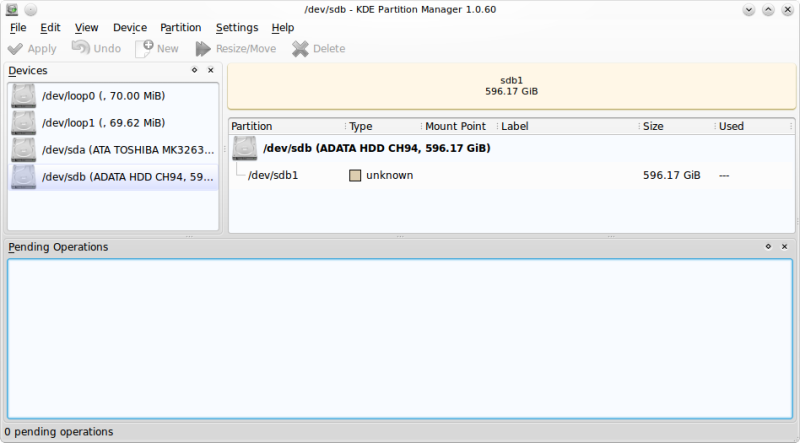
Como saben, cuando una partición es borrada, los datos que contenía en pocas palabras se fueron a la mierda... o al menos esos pensaba, pero no: Linux al rescate.
Para hacer esto, usé Chakra 2011
dijo:
La mejor distro con KDE
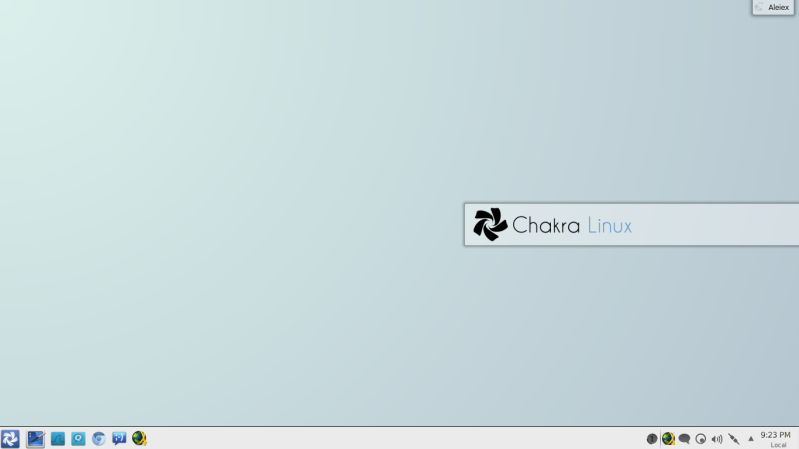
Me gasta 190 MB de RAM Inferior a los 390 MB que me gasta fedora con gnome 3, y mucho menos que los 900 Mb que me gastaba Windows 7 (cuando lo tenía instalado todavía )

Paso No. 1 Instalar TestDisk
Fedora
dijo: sudo yum -y install testdisk
OpenSuse
dijo: sudo zypper in testdisk
Ubuntu/Debian
dijo: sudo apt-get install testdisk
Chakra/Arch
dijo: sudo pacman -S testdisk
Mandriva
dijo: sudo urpmi testdisk
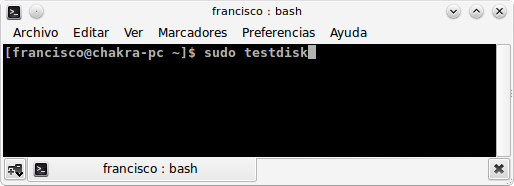
Paso 2. Iniciar la aplicación test disk
dijo:sudo testdisk[/quote]
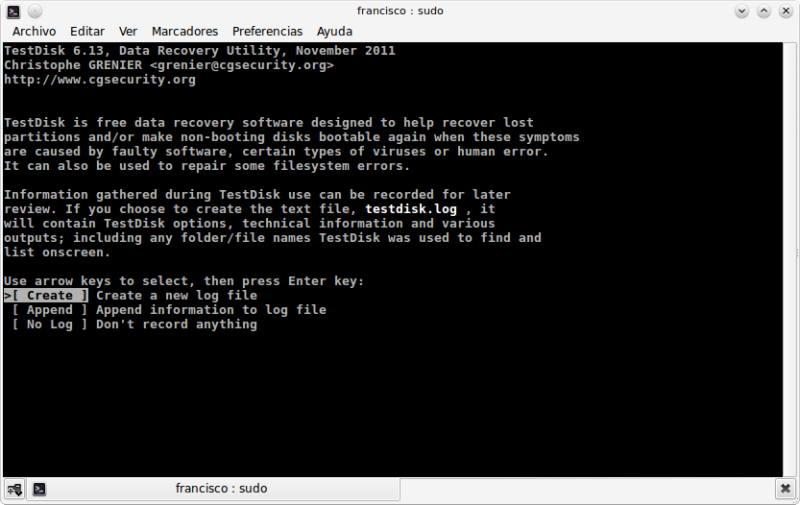
Paso 3.Seleccionan la opción de crear o no un archivo de registro, que archive todo lo que loa aplicación hace
Paso 4. Selecciona el disco/usb dañado del que quieras extraer datos.
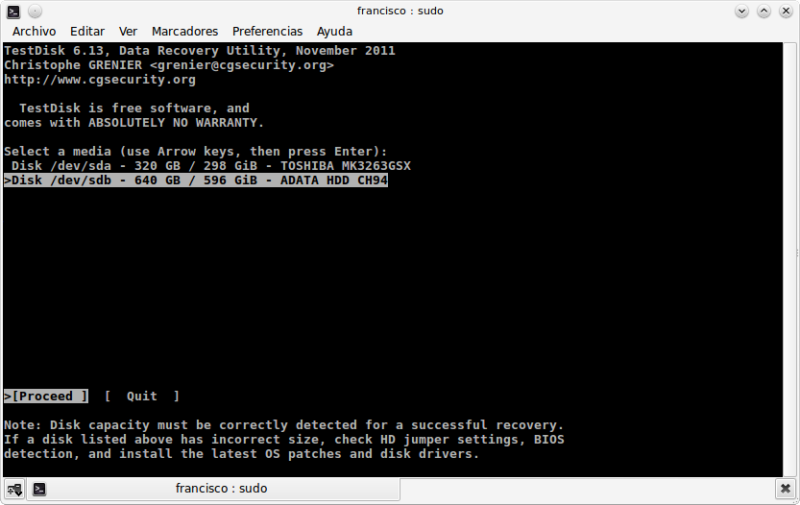
Nota, cuando esten navegando en el menú de la aplicación, para regresar a la pantalla anterior de donde esten, presionen la tecla q
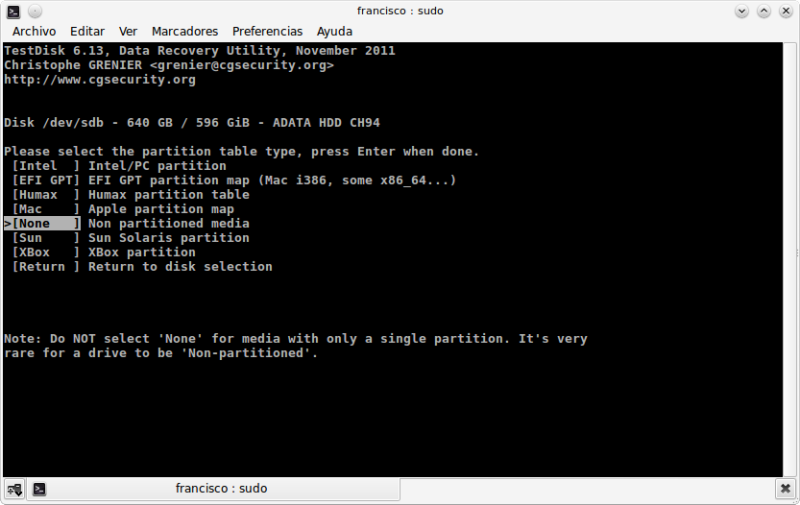
Paso 5. Selecciona el tipo de tabla de partición que tiene el disco dañado (en este caso el mio no tenía formato, así que seleccioné non partitioned media)
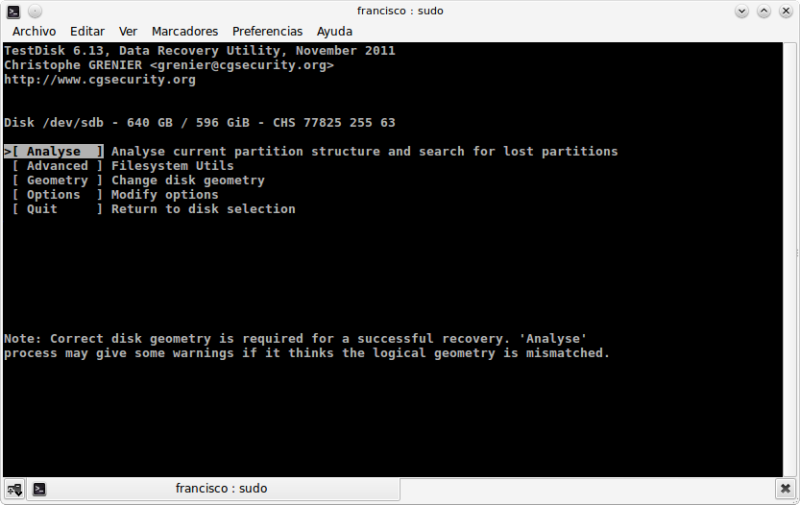
Paso 6. Selecciona la opción analyse
Paso 7. A continuación quick search
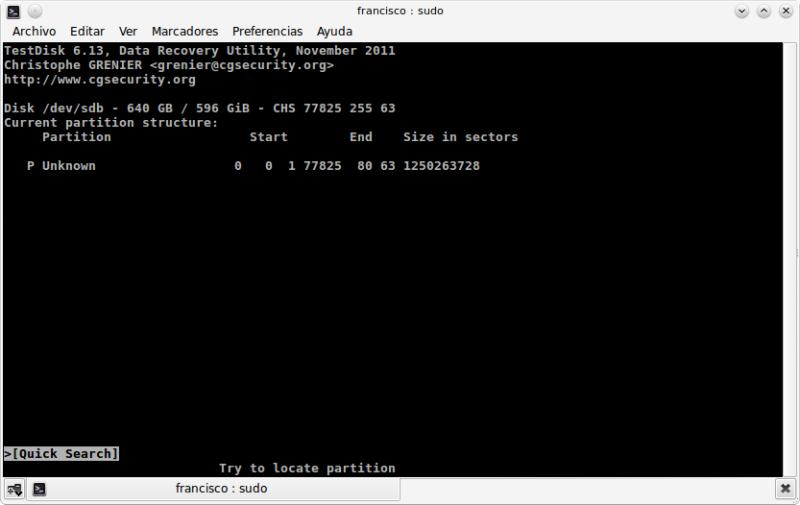
Paso 8. Una vez detectó los cilindros del disco, enter en continue
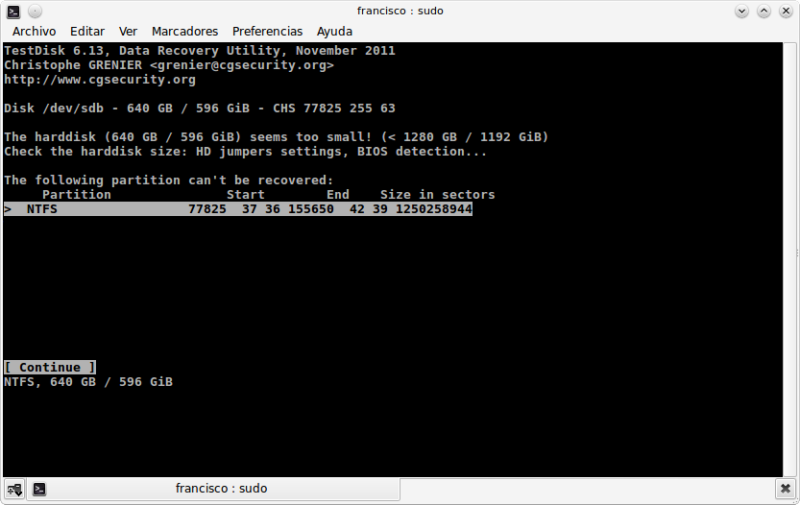
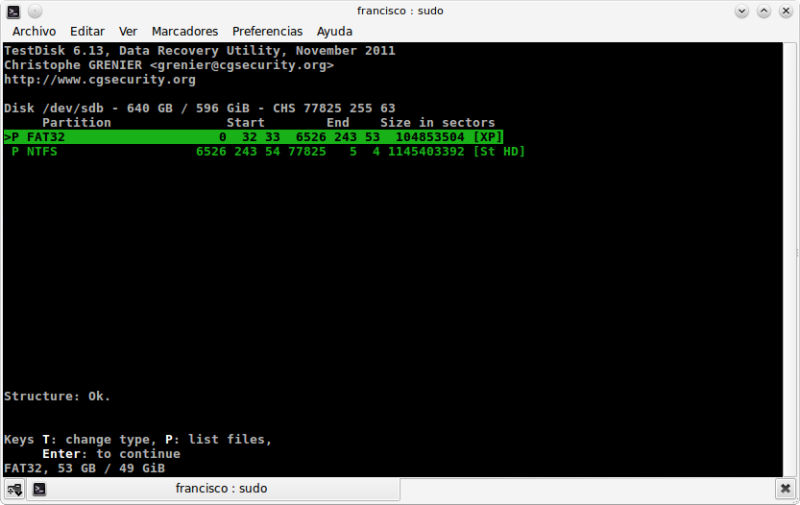
Paso 9. La aplicación me detectó las dos particiones que tenía anteriormente, seleccionan una y presionan la tecla p para listar los datos que contiene la partición
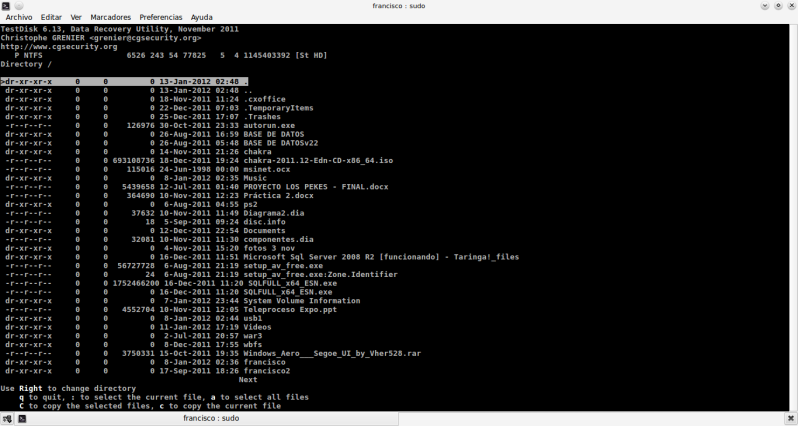
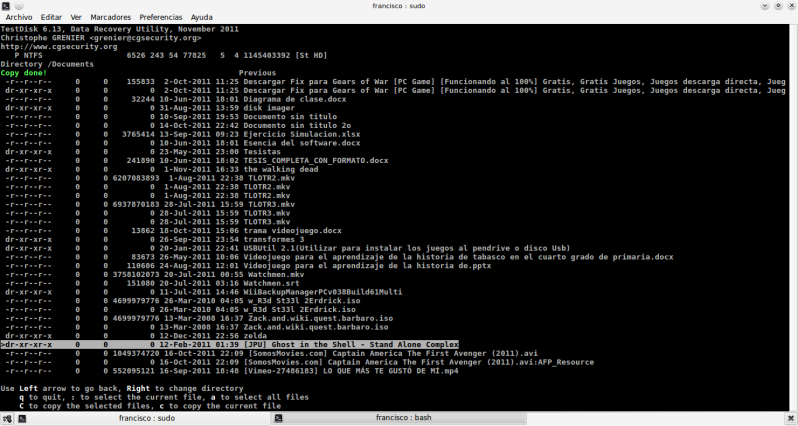
Paso 10. Seleccionan el archivo/carpeta que quieran recuperar y presionan la tecla c
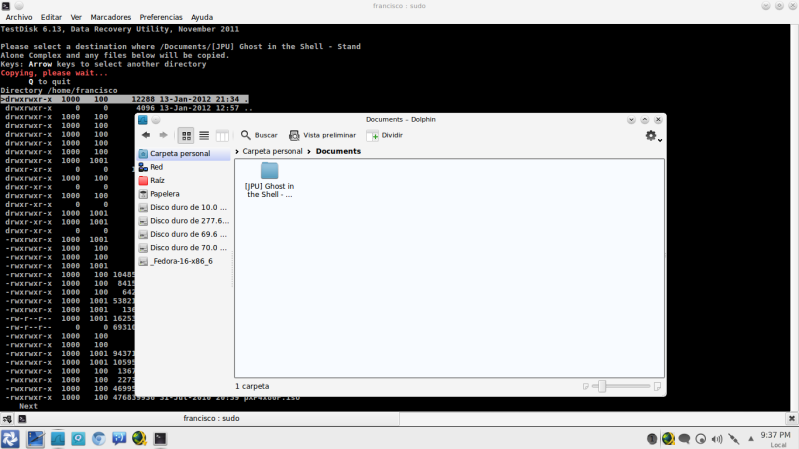
Paso 11. Ahora la aplicación les va a dar la opción de elegir la carpeta en la que quieran guardar el archivo que están a punto de recuperar, por defecto: /home/usuario Una vez quer hayan elegido la carpeta donde quieren guardar el archivo, vuelven a teclear c
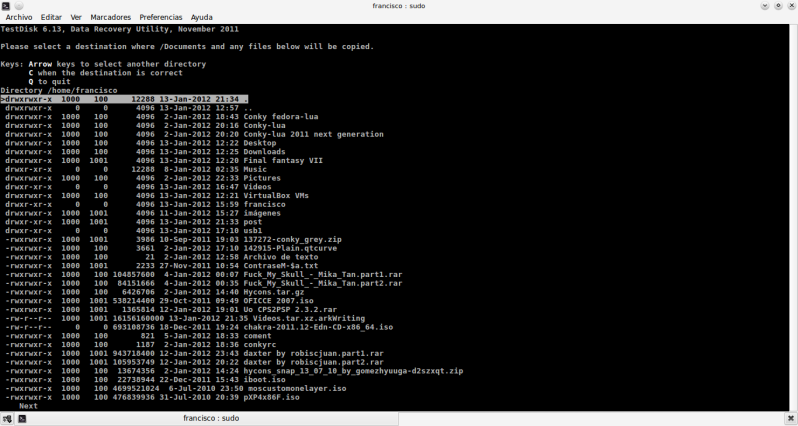
Como pueden ver, se creó la carpeta del arcivo que estoy rcuperando

Al finalizar les deve marcar el mensaje Copy done!
Una muestra más del poder de las aplicaciones libres.
Espero que a alguien le sirva como a mi, que tenía como 50 juegos de Wii, películas, juegos de compu, etc y por un momento pensé que había perdido todo

.jpg)
.jpg)



.jpeg)




0 Comentarios