Cómo configurar el repositorio oficial de Mozilla Firefox para Debian, Ubuntu y derivadas


 Con el lanzamiento de Firefox 122, Mozilla puso a disposición un repositorio APT que permite instalar la rama estable del navegador en distribuciones basadas en Debian, las cuales abarcan Ubuntu e indirectamente Linux Mint. Tomando como base la documentación publicada por la fundación, voy a recoger esos mismos pasos para enseñar cómo tener esta compilación de la aplicación.
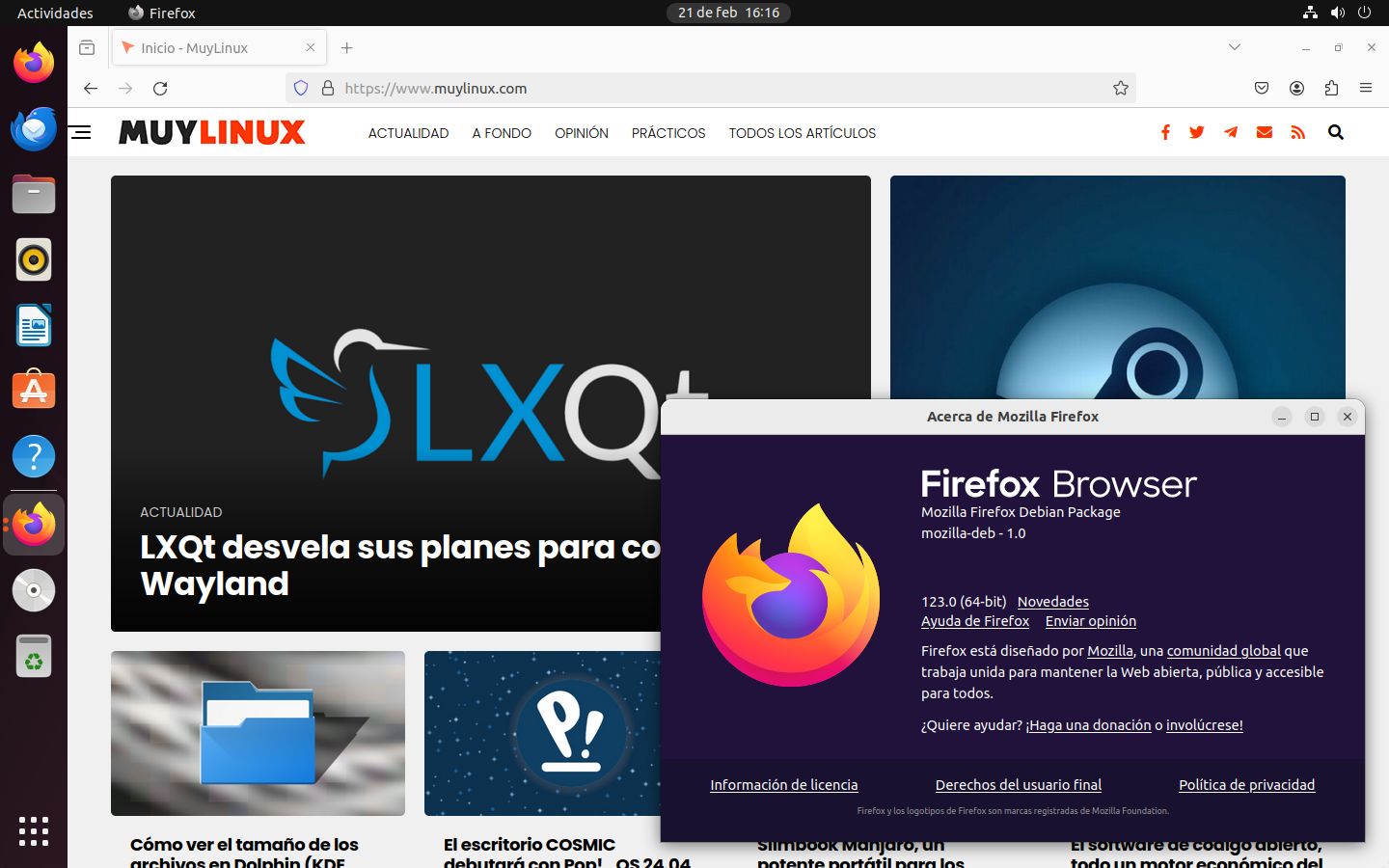
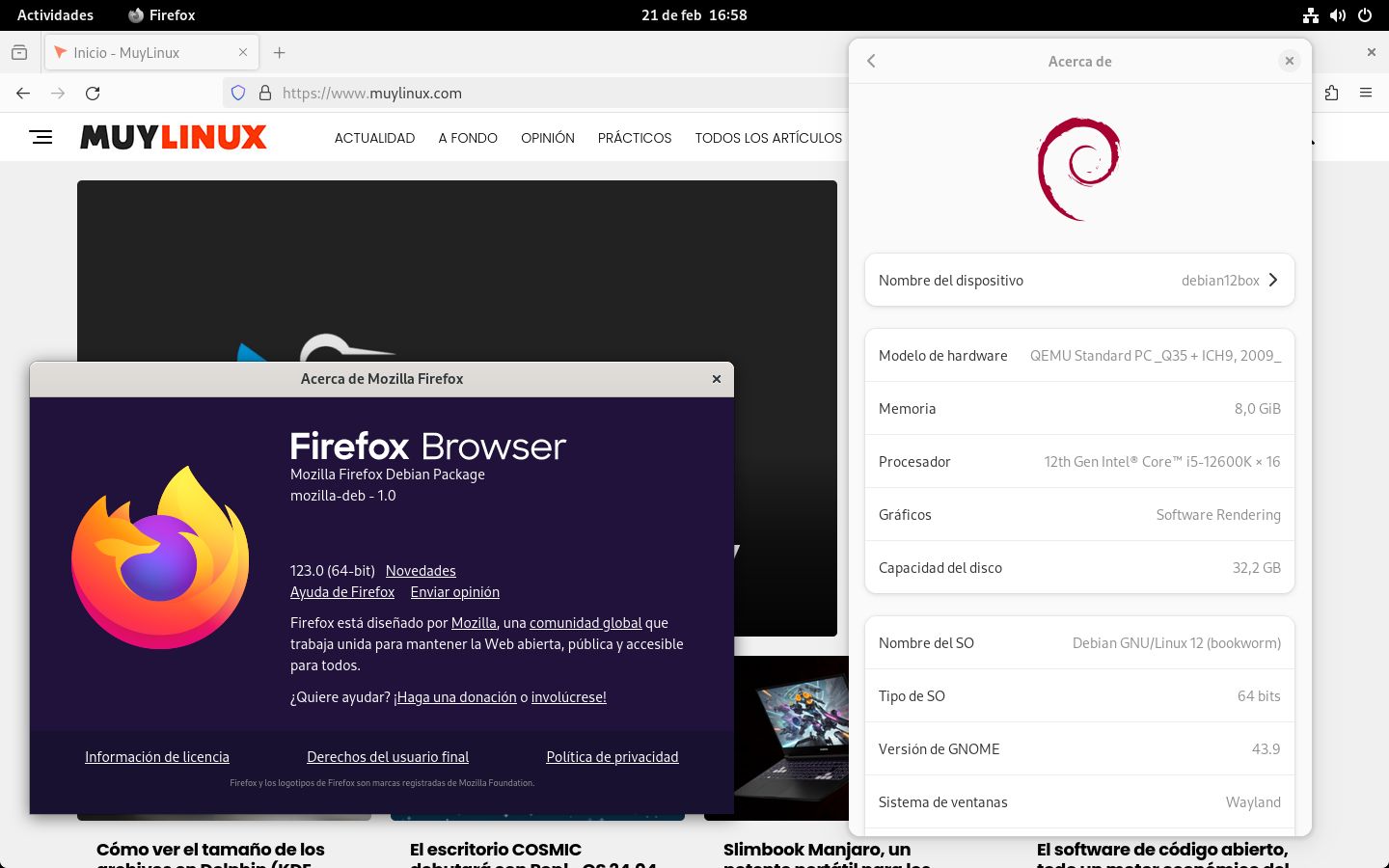
Sin más dilación, vamos a proceder a explicar cómo configurar el repositorio APT de Mozilla para obtener su compilación de Firefox en formato Deb, aunque le daremos un pequeño giro para ofrecer una mejor información de cara a los usuarios de habla hispana.

El primer paso consiste en crear el directorio que contendrá las claves del repositorio APT en caso de este no exista:

sudo install -d -m 0755 /etc/apt/keyrings

En segundo lugar hay que importar la clave de firma del repositorio APT de Mozilla:

wget -q https://packages.mozilla.org/apt/repo-signing-key.gpg -O- | sudo tee /etc/apt/keyrings/packages.mozilla.org.asc > /dev/null

Si el comando que hemos puesto justo antes no funciona, es muy probable que sea debido a que wget no está instalado, por lo que habría que instalar la herramienta y volver a introducir el comando:

sudo apt install wget

El tercer o cuarto paso, según sea el caso, consiste en introducir el repositorio APT de Mozilla en la lista de fuentes de la distribución basada en Debian:

echo "deb [signed-by=/etc/apt/keyrings/packages.mozilla.org.asc] https://packages.mozilla.org/apt mozilla main" | sudo tee -a /etc/apt/sources.list.d/mozilla.list > /dev/null

Con el fin de garantizar que Firefox proceda del repositorio que estamos configurando, sería muy recomendable ajustar su prioridad:

echo '
Package: *
Pin: origin packages.mozilla.org
Pin-Priority: 1000
' | sudo tee /etc/apt/preferences.d/mozilla

Y por último toca instalar la aplicación, obviamente refrescando antes los repositorios:

sudo apt-get update && sudo apt-get install firefox firefox-l10n-es-es

Si uno quiere tener una traducción de la aplicación ajustada a su país o más ajustada al lugar donde vive, puede consultar las variantes del castellano disponibles ejecutando el siguiente comando:

apt-cache search firefox-l10n | grep "-es-"

Paquetes del idioma castellano disponibles para Mozilla Firefox

fuente:Muylinux

إرسال تعليق

Please Select Embedded Mode To Show The Comment System.*

أحدث أقدم

Ads 970x90

Recent

NamaLabel

+

NamaLabel

+
. Distributed by Tech4era

Ticker

6/recent/ticker-posts


 Con el lanzamiento de Firefox 122, Mozilla puso a disposición un repositorio APT que permite instalar la rama estable del navegador en distribuciones basadas en Debian, las cuales abarcan Ubuntu e indirectamente Linux Mint. Tomando como base la documentación publicada por la fundación, voy a recoger esos mismos pasos para enseñar cómo tener esta compilación de la aplicación.

Sin más dilación, vamos a proceder a explicar cómo configurar el repositorio APT de Mozilla para obtener su compilación de Firefox en formato Deb, aunque le daremos un pequeño giro para ofrecer una mejor información de cara a los usuarios de habla hispana.

El primer paso consiste en crear el directorio que contendrá las claves del repositorio APT en caso de este no exista:

sudo install -d -m 0755 /etc/apt/keyrings

En segundo lugar hay que importar la clave de firma del repositorio APT de Mozilla:

wget -q https://packages.mozilla.org/apt/repo-signing-key.gpg -O- | sudo tee /etc/apt/keyrings/packages.mozilla.org.asc > /dev/null

Si el comando que hemos puesto justo antes no funciona, es muy probable que sea debido a que wget no está instalado, por lo que habría que instalar la herramienta y volver a introducir el comando:

sudo apt install wget

El tercer o cuarto paso, según sea el caso, consiste en introducir el repositorio APT de Mozilla en la lista de fuentes de la distribución basada en Debian:

echo "deb [signed-by=/etc/apt/keyrings/packages.mozilla.org.asc] https://packages.mozilla.org/apt mozilla main" | sudo tee -a /etc/apt/sources.list.d/mozilla.list > /dev/null

Con el fin de garantizar que Firefox proceda del repositorio que estamos configurando, sería muy recomendable ajustar su prioridad:

echo '
Package: *
Pin: origin packages.mozilla.org
Pin-Priority: 1000
' | sudo tee /etc/apt/preferences.d/mozilla

Y por último toca instalar la aplicación, obviamente refrescando antes los repositorios:

sudo apt-get update && sudo apt-get install firefox firefox-l10n-es-es

Si uno quiere tener una traducción de la aplicación ajustada a su país o más ajustada al lugar donde vive, puede consultar las variantes del castellano disponibles ejecutando el siguiente comando:

apt-cache search firefox-l10n | grep "-es-"

Paquetes del idioma castellano disponibles para Mozilla Firefox

fuente:Muylinux

0 التعليقات:


 Con el lanzamiento de Firefox 122, Mozilla puso a disposición un repositorio APT que permite instalar la rama estable del navegador en distribuciones basadas en Debian, las cuales abarcan Ubuntu e indirectamente Linux Mint. Tomando como base la documentación publicada por la fundación, voy a recoger esos mismos pasos para enseñar cómo tener esta compilación de la aplicación.

Sin más dilación, vamos a proceder a explicar cómo configurar el repositorio APT de Mozilla para obtener su compilación de Firefox en formato Deb, aunque le daremos un pequeño giro para ofrecer una mejor información de cara a los usuarios de habla hispana.

El primer paso consiste en crear el directorio que contendrá las claves del repositorio APT en caso de este no exista:

sudo install -d -m 0755 /etc/apt/keyrings

En segundo lugar hay que importar la clave de firma del repositorio APT de Mozilla:

wget -q https://packages.mozilla.org/apt/repo-signing-key.gpg -O- | sudo tee /etc/apt/keyrings/packages.mozilla.org.asc > /dev/null

Si el comando que hemos puesto justo antes no funciona, es muy probable que sea debido a que wget no está instalado, por lo que habría que instalar la herramienta y volver a introducir el comando:

sudo apt install wget

El tercer o cuarto paso, según sea el caso, consiste en introducir el repositorio APT de Mozilla en la lista de fuentes de la distribución basada en Debian:

echo "deb [signed-by=/etc/apt/keyrings/packages.mozilla.org.asc] https://packages.mozilla.org/apt mozilla main" | sudo tee -a /etc/apt/sources.list.d/mozilla.list > /dev/null

Con el fin de garantizar que Firefox proceda del repositorio que estamos configurando, sería muy recomendable ajustar su prioridad:

echo '
Package: *
Pin: origin packages.mozilla.org
Pin-Priority: 1000
' | sudo tee /etc/apt/preferences.d/mozilla

Y por último toca instalar la aplicación, obviamente refrescando antes los repositorios:

sudo apt-get update && sudo apt-get install firefox firefox-l10n-es-es

Si uno quiere tener una traducción de la aplicación ajustada a su país o más ajustada al lugar donde vive, puede consultar las variantes del castellano disponibles ejecutando el siguiente comando:

apt-cache search firefox-l10n | grep "-es-"

Paquetes del idioma castellano disponibles para Mozilla Firefox

fuente:Muylinux

0 التعليقات:


 Con el lanzamiento de Firefox 122, Mozilla puso a disposición un repositorio APT que permite instalar la rama estable del navegador en distribuciones basadas en Debian, las cuales abarcan Ubuntu e indirectamente Linux Mint. Tomando como base la documentación publicada por la fundación, voy a recoger esos mismos pasos para enseñar cómo tener esta compilación de la aplicación.

Sin más dilación, vamos a proceder a explicar cómo configurar el repositorio APT de Mozilla para obtener su compilación de Firefox en formato Deb, aunque le daremos un pequeño giro para ofrecer una mejor información de cara a los usuarios de habla hispana.

El primer paso consiste en crear el directorio que contendrá las claves del repositorio APT en caso de este no exista:

sudo install -d -m 0755 /etc/apt/keyrings

En segundo lugar hay que importar la clave de firma del repositorio APT de Mozilla:

wget -q https://packages.mozilla.org/apt/repo-signing-key.gpg -O- | sudo tee /etc/apt/keyrings/packages.mozilla.org.asc > /dev/null

Si el comando que hemos puesto justo antes no funciona, es muy probable que sea debido a que wget no está instalado, por lo que habría que instalar la herramienta y volver a introducir el comando:

sudo apt install wget

El tercer o cuarto paso, según sea el caso, consiste en introducir el repositorio APT de Mozilla en la lista de fuentes de la distribución basada en Debian:

echo "deb [signed-by=/etc/apt/keyrings/packages.mozilla.org.asc] https://packages.mozilla.org/apt mozilla main" | sudo tee -a /etc/apt/sources.list.d/mozilla.list > /dev/null

Con el fin de garantizar que Firefox proceda del repositorio que estamos configurando, sería muy recomendable ajustar su prioridad:

echo '
Package: *
Pin: origin packages.mozilla.org
Pin-Priority: 1000
' | sudo tee /etc/apt/preferences.d/mozilla

Y por último toca instalar la aplicación, obviamente refrescando antes los repositorios:

sudo apt-get update && sudo apt-get install firefox firefox-l10n-es-es

Si uno quiere tener una traducción de la aplicación ajustada a su país o más ajustada al lugar donde vive, puede consultar las variantes del castellano disponibles ejecutando el siguiente comando:

apt-cache search firefox-l10n | grep "-es-"

Paquetes del idioma castellano disponibles para Mozilla Firefox

fuente:Muylinux

0 التعليقات:

Cómo configurar el repositorio oficial de Mozilla Firefox para Debian, Ubuntu y derivadas

Cómo configurar el repositorio oficial de Mozilla Firefox para Debian, Ubuntu y derivadas


 Con el lanzamiento de Firefox 122, Mozilla puso a disposición un repositorio APT que permite instalar la rama estable del navegador en distribuciones basadas en Debian, las cuales abarcan Ubuntu e indirectamente Linux Mint. Tomando como base la documentación publicada por la fundación, voy a recoger esos mismos pasos para enseñar cómo tener esta compilación de la aplicación.

Sin más dilación, vamos a proceder a explicar cómo configurar el repositorio APT de Mozilla para obtener su compilación de Firefox en formato Deb, aunque le daremos un pequeño giro para ofrecer una mejor información de cara a los usuarios de habla hispana.

El primer paso consiste en crear el directorio que contendrá las claves del repositorio APT en caso de este no exista:

sudo install -d -m 0755 /etc/apt/keyrings

En segundo lugar hay que importar la clave de firma del repositorio APT de Mozilla:

wget -q https://packages.mozilla.org/apt/repo-signing-key.gpg -O- | sudo tee /etc/apt/keyrings/packages.mozilla.org.asc > /dev/null

Si el comando que hemos puesto justo antes no funciona, es muy probable que sea debido a que wget no está instalado, por lo que habría que instalar la herramienta y volver a introducir el comando:

sudo apt install wget

El tercer o cuarto paso, según sea el caso, consiste en introducir el repositorio APT de Mozilla en la lista de fuentes de la distribución basada en Debian:

echo "deb [signed-by=/etc/apt/keyrings/packages.mozilla.org.asc] https://packages.mozilla.org/apt mozilla main" | sudo tee -a /etc/apt/sources.list.d/mozilla.list > /dev/null

Con el fin de garantizar que Firefox proceda del repositorio que estamos configurando, sería muy recomendable ajustar su prioridad:

echo '
Package: *
Pin: origin packages.mozilla.org
Pin-Priority: 1000
' | sudo tee /etc/apt/preferences.d/mozilla

Y por último toca instalar la aplicación, obviamente refrescando antes los repositorios:

sudo apt-get update && sudo apt-get install firefox firefox-l10n-es-es

Si uno quiere tener una traducción de la aplicación ajustada a su país o más ajustada al lugar donde vive, puede consultar las variantes del castellano disponibles ejecutando el siguiente comando:

apt-cache search firefox-l10n | grep "-es-"

Paquetes del idioma castellano disponibles para Mozilla Firefox

fuente:Muylinux

0 التعليقات:

Cómo configurar el repositorio oficial de Mozilla Firefox para Debian, Ubuntu y derivadas

Cómo configurar el repositorio oficial de Mozilla Firefox para Debian, Ubuntu y derivadas


 Con el lanzamiento de Firefox 122, Mozilla puso a disposición un repositorio APT que permite instalar la rama estable del navegador en distribuciones basadas en Debian, las cuales abarcan Ubuntu e indirectamente Linux Mint. Tomando como base la documentación publicada por la fundación, voy a recoger esos mismos pasos para enseñar cómo tener esta compilación de la aplicación.

Sin más dilación, vamos a proceder a explicar cómo configurar el repositorio APT de Mozilla para obtener su compilación de Firefox en formato Deb, aunque le daremos un pequeño giro para ofrecer una mejor información de cara a los usuarios de habla hispana.

El primer paso consiste en crear el directorio que contendrá las claves del repositorio APT en caso de este no exista:

sudo install -d -m 0755 /etc/apt/keyrings

En segundo lugar hay que importar la clave de firma del repositorio APT de Mozilla:

wget -q https://packages.mozilla.org/apt/repo-signing-key.gpg -O- | sudo tee /etc/apt/keyrings/packages.mozilla.org.asc > /dev/null

Si el comando que hemos puesto justo antes no funciona, es muy probable que sea debido a que wget no está instalado, por lo que habría que instalar la herramienta y volver a introducir el comando:

sudo apt install wget

El tercer o cuarto paso, según sea el caso, consiste en introducir el repositorio APT de Mozilla en la lista de fuentes de la distribución basada en Debian:

echo "deb [signed-by=/etc/apt/keyrings/packages.mozilla.org.asc] https://packages.mozilla.org/apt mozilla main" | sudo tee -a /etc/apt/sources.list.d/mozilla.list > /dev/null

Con el fin de garantizar que Firefox proceda del repositorio que estamos configurando, sería muy recomendable ajustar su prioridad:

echo '
Package: *
Pin: origin packages.mozilla.org
Pin-Priority: 1000
' | sudo tee /etc/apt/preferences.d/mozilla

Y por último toca instalar la aplicación, obviamente refrescando antes los repositorios:

sudo apt-get update && sudo apt-get install firefox firefox-l10n-es-es

Si uno quiere tener una traducción de la aplicación ajustada a su país o más ajustada al lugar donde vive, puede consultar las variantes del castellano disponibles ejecutando el siguiente comando:

apt-cache search firefox-l10n | grep "-es-"

Paquetes del idioma castellano disponibles para Mozilla Firefox

fuente:Muylinux

0 التعليقات:

Jago Desain

Mauris lacus dolor, ultricies vel sodales ac, egestas vel eros.

FERNANDO - BLOG

Ad Code

Responsive Advertisement
64y6kMGBSVhmzQfbQP8oc9bYR1c2g7asOs4JOlci

Vistas a la página

NamaLabel

+

Blog Archive

Follow by Email

If you like Articles on this blog, Please subscribe for free via email.

SETTINGS

NamaLabel

PRODUK GADGET TERBAIK

START FROM Rp 400.000
Shop Now
PRODUK GADGET TERBAIK

PRODUK BUAH DAN SAYUR

DISCOUNT UP TO 50%
Shop Now
PRODUK BUAH DAN SAYUR

PRODUK SEPATU TERBAIK

START FROM Rp 150.000
Shop Now
PRODUK SEPATU TERBAIK
Banner 2
Banner 1
Logo and About
Tokoside is online shop blogger theme with email and whatsapp checkout, powerful system and clean design.
(Promo) Bulan Februari!
(Promo) Bulan Februari!*Promo berlaku s/d Tgl. 28/02/2020
Close Get Now!

Slider

Headline

Left

Lorem lorem ipsum dolor sit amet, consectetur adipiscing elit, sed tempor and vitality, so that the labor and sorrow, some important things to do eiusmod. For now passes from soccer.
Lorem ipsum dolor sit amet, consectetur adipiscing elit. Test link

Populer Tahun ini

Populer Minggu ini

Populer Bulan ini