© FERNANDO - BLOG. All rights reserved. Premium By Tech Bangla Info

Popular Posts

Ticker

6/recent/ticker-posts


El avance de la tecnología ha abierto muchas vías para consultar el tiempo meteorológico. Aquí Linux no es ninguna excepción y es más, ya que el fuerte peso que todavía tiene la terminal entre los usuarios abre todavía más puertas.

De la mano de nixCraft, uno de los blogs de tutoriales para Linux y Unix más conocidos que hay, este servidor se ha hecho eco de wttr.in, un servicio para consultar el tiempo meteorológico a través de la línea de comandos, cosa que obviamente requiere de una conexión a Internet para que funcione.

wttr.in está escrito en Python y Go principalmente y se describe a sí mismo como “un servicio de pronóstico del tiempo orientado a consola que soporta varios métodos de representación de información, como secuencias ANSI orientadas a terminal para clientes HTTP de consola (curl, httpie o wget), HTML para navegadores web o PNG para visores gráficos”. Si bien tiene el foco puesto en cURL, es posible usarlo con PowerShell empleando el siguiente comando:

Invoke-RestMethod https://wttr.in

Pero esto es MuyLinux y aquí PowerShell no es un intérprete dominante, a pesar de que Microsoft lo convirtió en un porcentaje importante en código abierto en el año 2016 para que llegara a Linux y macOS, así que en este caso me centraré en usar wttr.in, aunque no de manera exclusiva, con el mencionado cURL, cuyo comando más básico es este:

curl wttr.in

Puesto de esta manera, lo que hace wttr.in es mostrar los datos de la ubicación en la que está el usuario, lo cual es bastante cómodo. Sin embargo, dicho usuario posiblemente quiera consultar el tiempo de otra localidad por mera curiosidad o porque tiene la intención de hacer un viaje a ese lugar, y es que aparte de mostrar el tiempo del momento actual, también muestra el pronóstico para los próximos días. Aquí un ejemplo con la ciudad de Cádiz capital.

curl wttr.in/Cádiz

Si la localidad que se quiere consultar tiene un nombre compuesto, los espacios deben ser sustituidos por +. He aquí un ejemplo con la ciudad de El Puerto de Santa María:

curl wttr.in/El+Puerto+de+Santa+María
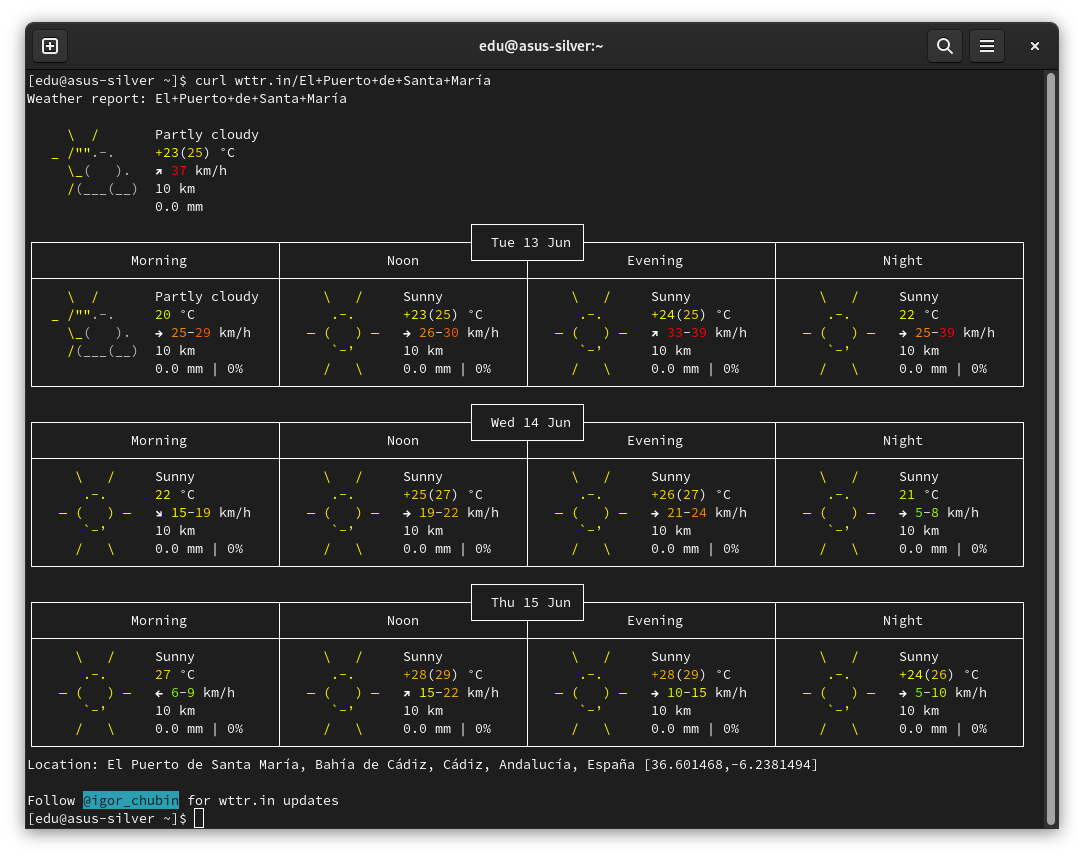
Tiempo de El Puerto de Santa María proporcionado por wttr.in a través de cURL

A través de PowerShell es posible meter el nombre de la localidad entre comillas, cosa que para muchos resulta más cómoda que ir sustituyendo los espacios por +:

Invoke-RestMethod https://wttr.in/"El Puerto de Santa María"
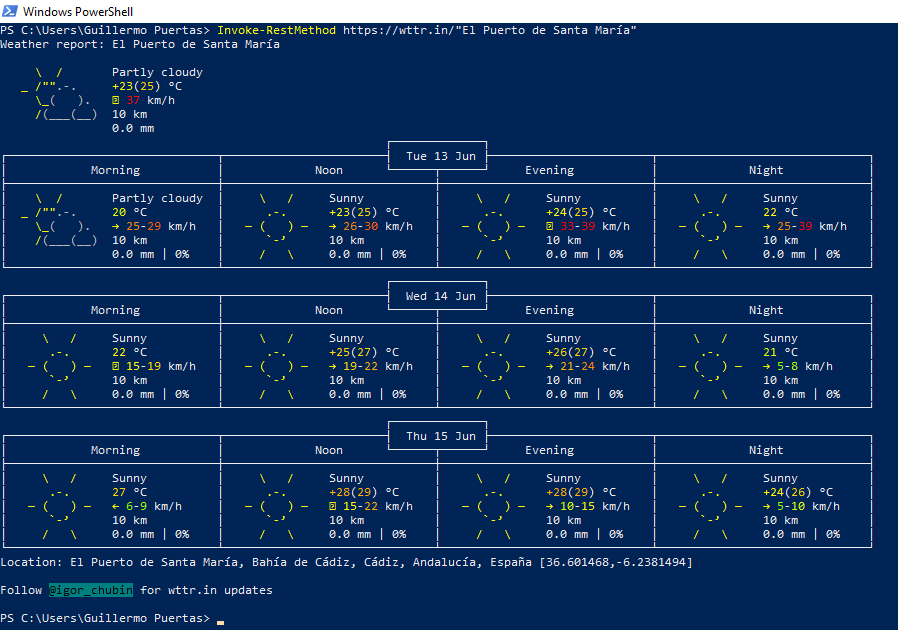
Tiempo de El Puerto de Santa María proporcionado por wttr.in a través de PowerShell

wttr.in no solo muestra el tiempo meteorológico de las localidades, sino también el que hay sobre monumentos conocidos, en base a coordenadas o el código de un área, en la ubicación del servidor donde se aloja un sitio web e incluso es posible ver las fases de la luna. Voy a poner cómo consultar el tiempo que donde está ubicada la Alhambra de Granada.

curl wttr.in/~Alhambra

Como vemos, wttr.in es un servicio que en apariencia es poca cosa, pero que a la hora de la verdad tiene más posibilidades de las que aparenta, así que los interesados pueden consultar el repositorio de GitHub y la ayuda para obtener más información. Aquellos a los que les dé alergia usar la línea de comandos pueden limitarse a introducir URL (por ejemplo, wttr.in/Cádiz) en una navegador web para visualizar los mismos datos en formato web.

0 comentarios:


El avance de la tecnología ha abierto muchas vías para consultar el tiempo meteorológico. Aquí Linux no es ninguna excepción y es más, ya que el fuerte peso que todavía tiene la terminal entre los usuarios abre todavía más puertas.

De la mano de nixCraft, uno de los blogs de tutoriales para Linux y Unix más conocidos que hay, este servidor se ha hecho eco de wttr.in, un servicio para consultar el tiempo meteorológico a través de la línea de comandos, cosa que obviamente requiere de una conexión a Internet para que funcione.

wttr.in está escrito en Python y Go principalmente y se describe a sí mismo como “un servicio de pronóstico del tiempo orientado a consola que soporta varios métodos de representación de información, como secuencias ANSI orientadas a terminal para clientes HTTP de consola (curl, httpie o wget), HTML para navegadores web o PNG para visores gráficos”. Si bien tiene el foco puesto en cURL, es posible usarlo con PowerShell empleando el siguiente comando:

Invoke-RestMethod https://wttr.in

Pero esto es MuyLinux y aquí PowerShell no es un intérprete dominante, a pesar de que Microsoft lo convirtió en un porcentaje importante en código abierto en el año 2016 para que llegara a Linux y macOS, así que en este caso me centraré en usar wttr.in, aunque no de manera exclusiva, con el mencionado cURL, cuyo comando más básico es este:

curl wttr.in

Puesto de esta manera, lo que hace wttr.in es mostrar los datos de la ubicación en la que está el usuario, lo cual es bastante cómodo. Sin embargo, dicho usuario posiblemente quiera consultar el tiempo de otra localidad por mera curiosidad o porque tiene la intención de hacer un viaje a ese lugar, y es que aparte de mostrar el tiempo del momento actual, también muestra el pronóstico para los próximos días. Aquí un ejemplo con la ciudad de Cádiz capital.

curl wttr.in/Cádiz

Si la localidad que se quiere consultar tiene un nombre compuesto, los espacios deben ser sustituidos por +. He aquí un ejemplo con la ciudad de El Puerto de Santa María:

curl wttr.in/El+Puerto+de+Santa+María

Tiempo de El Puerto de Santa María proporcionado por wttr.in a través de cURL

A través de PowerShell es posible meter el nombre de la localidad entre comillas, cosa que para muchos resulta más cómoda que ir sustituyendo los espacios por +:

Invoke-RestMethod https://wttr.in/"El Puerto de Santa María"

Tiempo de El Puerto de Santa María proporcionado por wttr.in a través de PowerShell

wttr.in no solo muestra el tiempo meteorológico de las localidades, sino también el que hay sobre monumentos conocidos, en base a coordenadas o el código de un área, en la ubicación del servidor donde se aloja un sitio web e incluso es posible ver las fases de la luna. Voy a poner cómo consultar el tiempo que donde está ubicada la Alhambra de Granada.

curl wttr.in/~Alhambra

Como vemos, wttr.in es un servicio que en apariencia es poca cosa, pero que a la hora de la verdad tiene más posibilidades de las que aparenta, así que los interesados pueden consultar el repositorio de GitHub y la ayuda para obtener más información. Aquellos a los que les dé alergia usar la línea de comandos pueden limitarse a introducir URL (por ejemplo, wttr.in/Cádiz) en una navegador web para visualizar los mismos datos en formato web.

0 comentarios:


El avance de la tecnología ha abierto muchas vías para consultar el tiempo meteorológico. Aquí Linux no es ninguna excepción y es más, ya que el fuerte peso que todavía tiene la terminal entre los usuarios abre todavía más puertas.

De la mano de nixCraft, uno de los blogs de tutoriales para Linux y Unix más conocidos que hay, este servidor se ha hecho eco de wttr.in, un servicio para consultar el tiempo meteorológico a través de la línea de comandos, cosa que obviamente requiere de una conexión a Internet para que funcione.

wttr.in está escrito en Python y Go principalmente y se describe a sí mismo como “un servicio de pronóstico del tiempo orientado a consola que soporta varios métodos de representación de información, como secuencias ANSI orientadas a terminal para clientes HTTP de consola (curl, httpie o wget), HTML para navegadores web o PNG para visores gráficos”. Si bien tiene el foco puesto en cURL, es posible usarlo con PowerShell empleando el siguiente comando:

Invoke-RestMethod https://wttr.in

Pero esto es MuyLinux y aquí PowerShell no es un intérprete dominante, a pesar de que Microsoft lo convirtió en un porcentaje importante en código abierto en el año 2016 para que llegara a Linux y macOS, así que en este caso me centraré en usar wttr.in, aunque no de manera exclusiva, con el mencionado cURL, cuyo comando más básico es este:

curl wttr.in

Puesto de esta manera, lo que hace wttr.in es mostrar los datos de la ubicación en la que está el usuario, lo cual es bastante cómodo. Sin embargo, dicho usuario posiblemente quiera consultar el tiempo de otra localidad por mera curiosidad o porque tiene la intención de hacer un viaje a ese lugar, y es que aparte de mostrar el tiempo del momento actual, también muestra el pronóstico para los próximos días. Aquí un ejemplo con la ciudad de Cádiz capital.

curl wttr.in/Cádiz

Si la localidad que se quiere consultar tiene un nombre compuesto, los espacios deben ser sustituidos por +. He aquí un ejemplo con la ciudad de El Puerto de Santa María:

curl wttr.in/El+Puerto+de+Santa+María

Tiempo de El Puerto de Santa María proporcionado por wttr.in a través de cURL

A través de PowerShell es posible meter el nombre de la localidad entre comillas, cosa que para muchos resulta más cómoda que ir sustituyendo los espacios por +:

Invoke-RestMethod https://wttr.in/"El Puerto de Santa María"

Tiempo de El Puerto de Santa María proporcionado por wttr.in a través de PowerShell

wttr.in no solo muestra el tiempo meteorológico de las localidades, sino también el que hay sobre monumentos conocidos, en base a coordenadas o el código de un área, en la ubicación del servidor donde se aloja un sitio web e incluso es posible ver las fases de la luna. Voy a poner cómo consultar el tiempo que donde está ubicada la Alhambra de Granada.

curl wttr.in/~Alhambra

Como vemos, wttr.in es un servicio que en apariencia es poca cosa, pero que a la hora de la verdad tiene más posibilidades de las que aparenta, así que los interesados pueden consultar el repositorio de GitHub y la ayuda para obtener más información. Aquellos a los que les dé alergia usar la línea de comandos pueden limitarse a introducir URL (por ejemplo, wttr.in/Cádiz) en una navegador web para visualizar los mismos datos en formato web.

0 comentarios:

WTTR.IN, un servicio para consultar el tiempo desde la consola

WTTR.IN, un servicio para consultar el tiempo desde la consola


El avance de la tecnología ha abierto muchas vías para consultar el tiempo meteorológico. Aquí Linux no es ninguna excepción y es más, ya que el fuerte peso que todavía tiene la terminal entre los usuarios abre todavía más puertas.

De la mano de nixCraft, uno de los blogs de tutoriales para Linux y Unix más conocidos que hay, este servidor se ha hecho eco de wttr.in, un servicio para consultar el tiempo meteorológico a través de la línea de comandos, cosa que obviamente requiere de una conexión a Internet para que funcione.

wttr.in está escrito en Python y Go principalmente y se describe a sí mismo como “un servicio de pronóstico del tiempo orientado a consola que soporta varios métodos de representación de información, como secuencias ANSI orientadas a terminal para clientes HTTP de consola (curl, httpie o wget), HTML para navegadores web o PNG para visores gráficos”. Si bien tiene el foco puesto en cURL, es posible usarlo con PowerShell empleando el siguiente comando:

Invoke-RestMethod https://wttr.in

Pero esto es MuyLinux y aquí PowerShell no es un intérprete dominante, a pesar de que Microsoft lo convirtió en un porcentaje importante en código abierto en el año 2016 para que llegara a Linux y macOS, así que en este caso me centraré en usar wttr.in, aunque no de manera exclusiva, con el mencionado cURL, cuyo comando más básico es este:

curl wttr.in

Puesto de esta manera, lo que hace wttr.in es mostrar los datos de la ubicación en la que está el usuario, lo cual es bastante cómodo. Sin embargo, dicho usuario posiblemente quiera consultar el tiempo de otra localidad por mera curiosidad o porque tiene la intención de hacer un viaje a ese lugar, y es que aparte de mostrar el tiempo del momento actual, también muestra el pronóstico para los próximos días. Aquí un ejemplo con la ciudad de Cádiz capital.

curl wttr.in/Cádiz

Si la localidad que se quiere consultar tiene un nombre compuesto, los espacios deben ser sustituidos por +. He aquí un ejemplo con la ciudad de El Puerto de Santa María:

curl wttr.in/El+Puerto+de+Santa+María

Tiempo de El Puerto de Santa María proporcionado por wttr.in a través de cURL

A través de PowerShell es posible meter el nombre de la localidad entre comillas, cosa que para muchos resulta más cómoda que ir sustituyendo los espacios por +:

Invoke-RestMethod https://wttr.in/"El Puerto de Santa María"

Tiempo de El Puerto de Santa María proporcionado por wttr.in a través de PowerShell

wttr.in no solo muestra el tiempo meteorológico de las localidades, sino también el que hay sobre monumentos conocidos, en base a coordenadas o el código de un área, en la ubicación del servidor donde se aloja un sitio web e incluso es posible ver las fases de la luna. Voy a poner cómo consultar el tiempo que donde está ubicada la Alhambra de Granada.

curl wttr.in/~Alhambra

Como vemos, wttr.in es un servicio que en apariencia es poca cosa, pero que a la hora de la verdad tiene más posibilidades de las que aparenta, así que los interesados pueden consultar el repositorio de GitHub y la ayuda para obtener más información. Aquellos a los que les dé alergia usar la línea de comandos pueden limitarse a introducir URL (por ejemplo, wttr.in/Cádiz) en una navegador web para visualizar los mismos datos en formato web.

0 comentarios:

WTTR.IN, un servicio para consultar el tiempo desde la consola

WTTR.IN, un servicio para consultar el tiempo desde la consola


El avance de la tecnología ha abierto muchas vías para consultar el tiempo meteorológico. Aquí Linux no es ninguna excepción y es más, ya que el fuerte peso que todavía tiene la terminal entre los usuarios abre todavía más puertas.

De la mano de nixCraft, uno de los blogs de tutoriales para Linux y Unix más conocidos que hay, este servidor se ha hecho eco de wttr.in, un servicio para consultar el tiempo meteorológico a través de la línea de comandos, cosa que obviamente requiere de una conexión a Internet para que funcione.

wttr.in está escrito en Python y Go principalmente y se describe a sí mismo como “un servicio de pronóstico del tiempo orientado a consola que soporta varios métodos de representación de información, como secuencias ANSI orientadas a terminal para clientes HTTP de consola (curl, httpie o wget), HTML para navegadores web o PNG para visores gráficos”. Si bien tiene el foco puesto en cURL, es posible usarlo con PowerShell empleando el siguiente comando:

Invoke-RestMethod https://wttr.in

Pero esto es MuyLinux y aquí PowerShell no es un intérprete dominante, a pesar de que Microsoft lo convirtió en un porcentaje importante en código abierto en el año 2016 para que llegara a Linux y macOS, así que en este caso me centraré en usar wttr.in, aunque no de manera exclusiva, con el mencionado cURL, cuyo comando más básico es este:

curl wttr.in

Puesto de esta manera, lo que hace wttr.in es mostrar los datos de la ubicación en la que está el usuario, lo cual es bastante cómodo. Sin embargo, dicho usuario posiblemente quiera consultar el tiempo de otra localidad por mera curiosidad o porque tiene la intención de hacer un viaje a ese lugar, y es que aparte de mostrar el tiempo del momento actual, también muestra el pronóstico para los próximos días. Aquí un ejemplo con la ciudad de Cádiz capital.

curl wttr.in/Cádiz

Si la localidad que se quiere consultar tiene un nombre compuesto, los espacios deben ser sustituidos por +. He aquí un ejemplo con la ciudad de El Puerto de Santa María:

curl wttr.in/El+Puerto+de+Santa+María

Tiempo de El Puerto de Santa María proporcionado por wttr.in a través de cURL

A través de PowerShell es posible meter el nombre de la localidad entre comillas, cosa que para muchos resulta más cómoda que ir sustituyendo los espacios por +:

Invoke-RestMethod https://wttr.in/"El Puerto de Santa María"

Tiempo de El Puerto de Santa María proporcionado por wttr.in a través de PowerShell

wttr.in no solo muestra el tiempo meteorológico de las localidades, sino también el que hay sobre monumentos conocidos, en base a coordenadas o el código de un área, en la ubicación del servidor donde se aloja un sitio web e incluso es posible ver las fases de la luna. Voy a poner cómo consultar el tiempo que donde está ubicada la Alhambra de Granada.

curl wttr.in/~Alhambra

Como vemos, wttr.in es un servicio que en apariencia es poca cosa, pero que a la hora de la verdad tiene más posibilidades de las que aparenta, así que los interesados pueden consultar el repositorio de GitHub y la ayuda para obtener más información. Aquellos a los que les dé alergia usar la línea de comandos pueden limitarse a introducir URL (por ejemplo, wttr.in/Cádiz) en una navegador web para visualizar los mismos datos en formato web.

0 comentarios:

FERNANDO - BLOG

WTTR.IN, un servicio para consultar el tiempo desde la consola


El avance de la tecnología ha abierto muchas vías para consultar el tiempo meteorológico. Aquí Linux no es ninguna excepción y es más, ya que el fuerte peso que todavía tiene la terminal entre los usuarios abre todavía más puertas.

De la mano de nixCraft, uno de los blogs de tutoriales para Linux y Unix más conocidos que hay, este servidor se ha hecho eco de wttr.in, un servicio para consultar el tiempo meteorológico a través de la línea de comandos, cosa que obviamente requiere de una conexión a Internet para que funcione.

wttr.in está escrito en Python y Go principalmente y se describe a sí mismo como “un servicio de pronóstico del tiempo orientado a consola que soporta varios métodos de representación de información, como secuencias ANSI orientadas a terminal para clientes HTTP de consola (curl, httpie o wget), HTML para navegadores web o PNG para visores gráficos”. Si bien tiene el foco puesto en cURL, es posible usarlo con PowerShell empleando el siguiente comando:

Invoke-RestMethod https://wttr.in

Pero esto es MuyLinux y aquí PowerShell no es un intérprete dominante, a pesar de que Microsoft lo convirtió en un porcentaje importante en código abierto en el año 2016 para que llegara a Linux y macOS, así que en este caso me centraré en usar wttr.in, aunque no de manera exclusiva, con el mencionado cURL, cuyo comando más básico es este:

curl wttr.in

Puesto de esta manera, lo que hace wttr.in es mostrar los datos de la ubicación en la que está el usuario, lo cual es bastante cómodo. Sin embargo, dicho usuario posiblemente quiera consultar el tiempo de otra localidad por mera curiosidad o porque tiene la intención de hacer un viaje a ese lugar, y es que aparte de mostrar el tiempo del momento actual, también muestra el pronóstico para los próximos días. Aquí un ejemplo con la ciudad de Cádiz capital.

curl wttr.in/Cádiz

Si la localidad que se quiere consultar tiene un nombre compuesto, los espacios deben ser sustituidos por +. He aquí un ejemplo con la ciudad de El Puerto de Santa María:

curl wttr.in/El+Puerto+de+Santa+María

Tiempo de El Puerto de Santa María proporcionado por wttr.in a través de cURL

A través de PowerShell es posible meter el nombre de la localidad entre comillas, cosa que para muchos resulta más cómoda que ir sustituyendo los espacios por +:

Invoke-RestMethod https://wttr.in/"El Puerto de Santa María"

Tiempo de El Puerto de Santa María proporcionado por wttr.in a través de PowerShell

wttr.in no solo muestra el tiempo meteorológico de las localidades, sino también el que hay sobre monumentos conocidos, en base a coordenadas o el código de un área, en la ubicación del servidor donde se aloja un sitio web e incluso es posible ver las fases de la luna. Voy a poner cómo consultar el tiempo que donde está ubicada la Alhambra de Granada.

curl wttr.in/~Alhambra

Como vemos, wttr.in es un servicio que en apariencia es poca cosa, pero que a la hora de la verdad tiene más posibilidades de las que aparenta, así que los interesados pueden consultar el repositorio de GitHub y la ayuda para obtener más información. Aquellos a los que les dé alergia usar la línea de comandos pueden limitarse a introducir URL (por ejemplo, wttr.in/Cádiz) en una navegador web para visualizar los mismos datos en formato web.

Publicar un comentario

0 Comentarios

Ad Code

Responsive Advertisement

Vistas a la página

Blog Archive

Archivo del blog

© Copyright 2021 TechtuneBN | All Right Reserved.

Subscribe Us

Ad Space

Responsive Advertisement

404Something Wrong!

The page you've requested can't be found. Why don't you browse around?

Take me back

Advertisement

Responsive Advertisement

About Us

Freelancing

{getBlock} $results={5} $label={Freelancing} $type={col-left} $color={#1abc9c}

Popular Posts

Recent in Sports

3/Sports/post-list

Random Posts

3/random/post-list

Blogger Template

{getBlock} $results={5} $label={Blogger Template} $type={grid1} $color={#1abc9c}

Featured Video

স্বাগতম! অনলাইনে ইনকাম, ফ্রিল্যান্সিং, এসইও এবং ডিজিটাল মার্কেটিং এর সকল তথ্য পেতে যুক্ত থাকুন টেক বাংলা ইনফো-এর সাথেই থাকুন।

Hot Widget

recent/hot-posts

Header Ads Widget

Responsive Advertisement

Popular Posts

Beini 1.2.2 La auditoria de wifi mas sencilla y completa¡¡

Con la reciente proliferación de redes domesticas inalámbricas (IEEE 802.11) la temática de la seguridad de dichas redes se convirtió en un foco de atención. Beini es una herramienta diseñada para comprobar el nivel de seguridad de las redes inalámbricas. Beini: Un sistema completo desarrollado para comprobar la seguridad de las redes wireless, basado en Tiny Core Linux . FeedingBottle:la GUI de aircrack-ng de Beini. Beini-1.2.2 - Actualización para Aircrack-ng 1.1r1859 - Actualización para FeedingBottle 3,2: generar el archivo *. wkp directamente cuando recibe los paquetes de protocolo de enlace (EWSA3.x proyecto archivo) - Añadido controlador x_ath9k_htc_compat-wireless-2.6.38-rc4-1.tce: AR9271 chips soportados - Añadido firmware.tcz: firmware actualizado RT3070 y mas - Gestor de archivos: Se ha eliminado ROX-Filer (libglade.tczl, libxml2.tczl, rox-filer_root.tcz, shared-mime-info.tcz), se agregó XFE (...

Abrir documentos .docx en Ubuntu

Navegando por la red me encontré con un interesante artículo que nos explica como abrir documentos .docx en nuestro Linux utilizando OpenOffice. Aquí les dejo la explicación detallada: Lo primero que tenemos que hacer es descargar el script . Luego de descargarlo lo ejecutamos abriendo una ventana de terminal y escribiendo el comando sudo sh descargaodf.sh Como el paquete que descarga está en formato .rpm tenemos que tener instalado Alien para que el script pueda realizar automáticamente la conversión a un paquete .deb que luego instalará en nuestro linux Ubuntu. Si no tenemos Alien en nuestro sistema podemos instalarlo ingresando en la terminal sudo apt-get install alien ( este post te puede intersar ). Si todo va bien, el script descargará e instalará todos los archivos necesarios para que puedas abrir documentos .docx directamente en tu OpenOffice. Vía: Danicafe

Umbrello UML Modeller

Hace poco me entere de un programa muy bueno que es el equivalente al Rational Rose, con la diferencia que no ocupa mucho espacio en el disco y sobre todo es libre. Quizas a UMBRELLO todavia le falte un poco mas de funcionalidades pero en si es recomendable y tiene lo necesario para aquellos que deseen realizar: - Diagramas de Casos de Uso - DIagramas de clases - DIagramas de Dise;o - DIagramas de Secuencia .. entre otras cosas Si tienes Debian, Ubuntu u otro derivado lo unico que tienes que hacer es - Ingresar como root colocar apt-get install umbrello Ya tienes instalado en umbrello en tu computadora!! PD: Tambien funciona en Windows http://uml.sourceforge.net/index.php

Popular Posts

Profile of Imam Uddin, imamuddinwp

Imam Uddin; imamuddinwp

SEO Expert | Web Designer @ NextGen Digital.